iOS: SOTI Surfの設定
2021年 2月 15日A. SOTI Surfのアドバンテージ
SOTI SurfはSOTIが提供するブラウザです。 次の様なルックアンドフィールを、構成プロファイルにより設定できるのが、他のブラウザと比較してのアドバンテージです。
- ブラウザのホーム画面に、複数のURLのショートカット(Webクリップ)を、表示できます。
ブラウザのホーム画面とは、端末のリセット後に、ブラウザを起動したときに最初に現れる画面です。または、 下辺バーで、をタップしたときに 現れる画面です。下記の「5. ホーム画面を有効化」の「カタログ方式」のセクションを参照ください。
ブラウザのホーム画面でなく、端末のホーム画面にWebクリップを表示するには、「iOS端末へWebクリップの表示」を参照。 この際のブラウザには、Safari または SOTI Surfのどちらかを選択設定できます。- 構成プロファイルで指定したURLのページを、ブラウザのホーム画面とすることもできます。 この場合は、構成プロファイルで複数のURLをブックマークとして、登録しておくこともできます。下記の(図1)のメニューで「ブックマーク」をタップすると、ブックマークリストを 開くことができます。下記の「5. ホーム画面を有効化」の「ウェブサイト方式」のセクションを参照ください。
Safariに、ブックマークを登録するには、「Web コンテンツフィルタ」でホワイトリストを作成します。- ブラウザのURL入力欄を非表示にすることができます。
上記のa. またはb. の設定をし、且つ、URL入力欄を非表示にすることで、 a. または b. で指定したWebクリップ、またはブックマークのURLにしかアクセスできないようにできます。SafariのURL欄を非表示にすることはできません- URLのブラックリスト、またはホワイトリストを設定できます。
上記 c. の設定をせず、ブラウザのURL入力欄を表示し、任意のURLを入力できるようにしてあっても、ホワイトリスト登録したURLしかアクセスできないようにできます。 または、ブラックリスト登録したURLにはアクセスできないようにできます。Safariのアクセス先を、URLのブラックリストまたはホワイトリストで制限するには、「Web コンテンツフィルタ」を作成します。- 上記d. のURLのブラックリストを作成せず、替わりに、Webコンテンツによる アクセス制限ができます。例えば、「成人向けコンテンツ」や「ファイル共有」のサイトへのアクセスを禁止します。 Webコンテンツのジャンル分けは、Bitdefender社により行っています。
Safariのアクセス先を、そのコンテンツジャンルで、ブロックすることはできません。- オプションとして、情報漏洩のリスクがある操作を禁止できます。 (例えば、ダウンロードしたファイルを、SNSを使って第三者に転送し共有するなどの操作を禁止できます)
- 社内で文書を共有するためのリポジトリサーバにアクセスし、その文書を閲覧できます。その文書が社外への漏洩にならないような仕組みが用意されています。
次の種類のリポジトリサーバ(サービス)をサポートしています。
WebDAV、SharePoint(オンプレミス)、SharePoint Online、OneDrive、OneDrive for Business、BOX、及びNextcloud content management service。
リポジトリサーバがクラウドでなく、Firewall内のオンプレミスの場合でも、 イントラネット・ゲートウェイを経由することで、社外にあるモバイル端末から、アクセスできます。
イントラネット・ゲートウェイは、SOTIが無償提供する逆プロキシサーバのソフトです。- SOTI Surfの起動中を通じて、端末は、MobiControlサーバに「接続」をし、その「接続」を維持します。
その結果、次のメリットを得られます。
- コンソールに、端末の画面を表示し、そのSoti Surf画面の変化を見ることができます。
- 端末の現在位置を、コンソールに地図表示できます。
- 下記の情報を、端末から収集することができます。
- 端末の今までの移動履歴(地図に、スポット表示)
- 現在のIPアドレス
- 現在のバッテリ空き容量
- 総メモリと現在書込可能なメモリ容量
- 脱獄(JailBreak)しているかどうか
- アクセス先を日付順に並べたアクセス履歴を保存できます。これを選択タップすることで、過去にアクセスしたアクセス先に再アクセスできます。
B. SOTI Surfの適用とインストール
SOTI Surfは、アプリをインストールしただけでは、利用できません。構成プロファイルの適用が必要です。C. SOTI Surfの画面メニュー
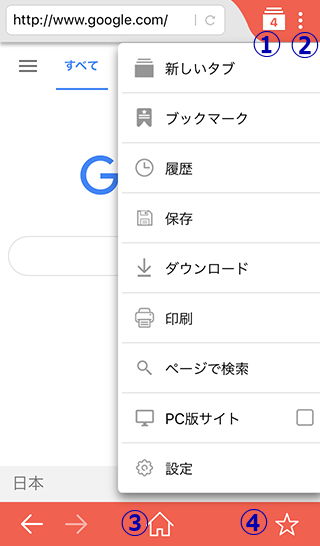
(図1)
SOTI Surfの画面メニュー
② をタップして現れる操作メニューの説明を下表で説明します。
- ① をタップすると、現在開いているタブ画面の一覧が、サムネイル型式で表示されます。数字は、現在開いているタブの数です。
- ② をタップすると、(図1)のように操作メニューが現れます。
- ③ SOTI Surfの「ホーム画面」を構成プロファイルで設定してあれば、その「ホーム画面」へ移ります。
- ④ をタップすると、現在のページをブックマークとして登録できます。
(表1)
新しいタブ 新しいタブを開きます。 ブックマーク ブックマークリストを表示します。 履歴 過去のアクセス先URLのリストを、日時順に表示します。 保存 表示された文書を、端末の「ダウンロード」フォルダに保存します。 Webページ(HTML文書)を表示した場合に、「保存」を押すと、HTMLのソースコードを保存します。
(Android版のSOTI Surfでは、HTML文書以外は、自動的に保存されますが、iOS版の SOTI Surfは、「保存」を押さないと、保存されません)ダウンロード 上記の「保存」操作をして保存したファイルのフォルダを開きます。再閲覧したいファイルをタップすると 再度表示されます。 印刷 AirPrintを設定してあるプリンタに印刷ができます。 ページで検索 検索欄が表示されるので、これに文字列を入力します。表示されているHTML文書内で、入力した文字列が黄色マーカー表示されます。 PC版サイト チェックを入れるとPC向け形式で表示します。
スマホ向けとPC向けと2種類のページを用意しているサイトがあります。このサイトでは、スマホからアクセスするとスマホ向けページを自動的に表示する振り分け機能があります。 このようなサイトの場合、「PC版サイト」を選択すると、PC向けサイトを表示します。
2種類のページを用意せず、1つの共通のページで、スマホ向けとPC向けの両方に対応するサイトでは、この機能は使えません。設定 下記の設定が行えます。
- アクセス性(見やすさ)
- 上下バーを自動で非表示
オンにすると オフにすると 上にスワイプすると、ブラウザの上下のバーが隠れ、
下にスワイプすると、その上下のバーが表示されますブラウザの上下のバーが常に表示されます - 全画面モード
オンにすると オフにすると バッテリ容量や時刻などを表示する上部のステータスバーが消えます 上部ステータスバーが常時表示されます - 詳細設定
- スタートアップの復元タブ(=再起動で現在のタブを表示)
オンにすると オフにすると 端末を再起動してから、SOTI Surfを開くと、現在のページが表示される 端末を再起動してから、SOTI Surfを開くと、今までに開いたタブが削除され、ホーム画面が表示される - 新しいタブでリンクを開く
当該リンクのリンク形式に、target="_blank"が挿入されておらず、従って新しいタブで開くように、設定してないリンクにアクセス した場合 オンにすると オフにすると それでも、新しいタブを強制的に開いて、リンク先画面を表示する。但し、この設定は、下記の 「1. プライバシー設定を指定」 の「n. バックグラウンドで新しいタブを開く」をオフにしておくと、 無効になります。 新しいタブを開かない。現在のタブでリンク先画面を表示する。 - URLの提案
URL欄に文字列を入力すると、その文字列を含むURLのリストが表示される- 設定のリセット
ここをタップすると、ブラウザの「設定」での設定変更を、デフォルト値にもどします。- バージョン情報
ここをタップすると、SOTI Surfアプリのバージョン番号を表示します。D. SOTI Surfの構成プロファイル設定
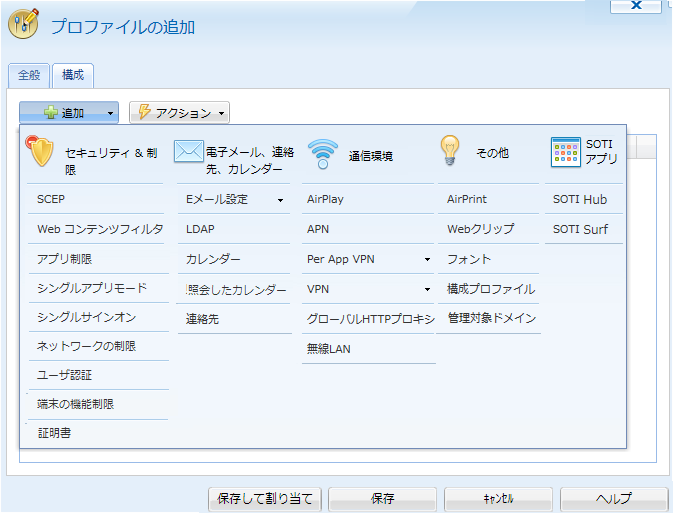
(図2)の「構成プロファイルメニュー」の画面を表示します。
表示方法は、「iOS端末の構成プロファイルの作成」を参照ください。(図2)
iOS構成プロファイルのメニュー
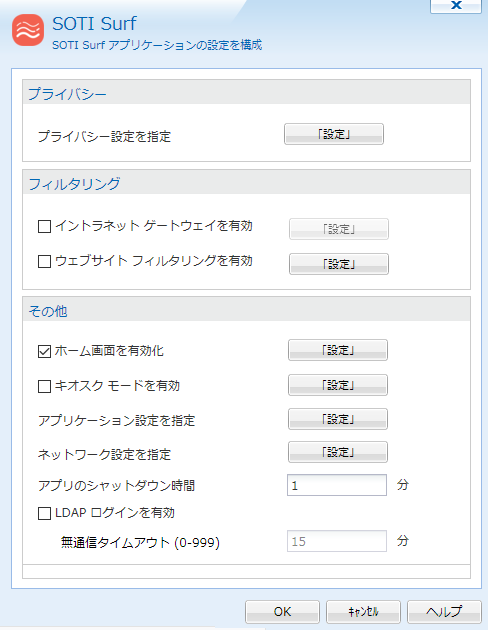
(図2)で、SOTI surfを選択すると、(図3)が表示されます。
(図3)
情報漏洩対策
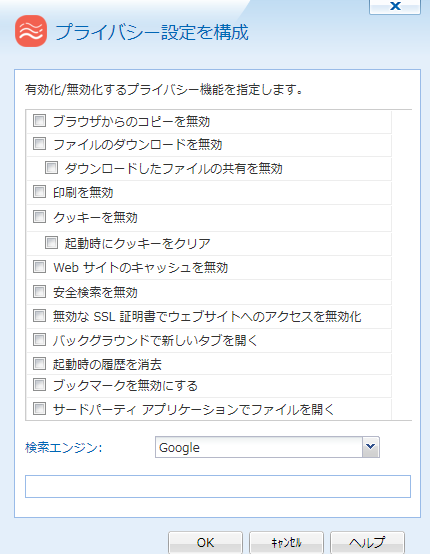
(図3)の「プライバシー設定指定」の行の「設定」ボタンをクリックすると、(図4)が表示されます。検索エンジン
(図4)
- ブラウザからのコピーを無効
SOTI Surfで表示される文字列や画像のコピーができないようにします。他のアプリ(例えばSNS)の画面で、貼り付けをして、情報が漏洩しないようにするためです。- ファイルのダウンロードを無効
(図1)の② の「保存」を押しても、 画面表示した文書(HTML文書を含む)を端末に保存できないようにします。- ダウンロードしたファイルの共有を無効
チェックを入れないでおくと、 保存したファイルを「iCloudに保存」、 「Bluetooth経由で他の端末に渡す」、「メーラーを開き、それに添付する」、「Dropboxに保存する」 などが可能になります。チェックを入れると、これらができないようになります。- 印刷を無効
(図1)の② の「印刷」を押しても、 画面をAirPrint対応のプリンタへ出力しての印刷ができないようになります。
- クッキーを無効
- 起動時にクッキーを消去
クッキーの機能を使うことが可能だが、次回再起動後のSOTI Surf起動時に過去のクッキーを消去します。- Webサイトのキャッシュを無効
キャッシュ(端末内保存)ができなくします。- 安全検索を無効
チェックを入れると、不適切またはどぎつい画像や動画があるページをブロックしなくなります。
但し、対象となるページは、URL欄に検索単語を入力して検索するページだけです。
また、「3. ウェブサイトフィルタリングを有効にする」で、ブラックリストに登録したWebサイトは、対象外です。- 無効なSSL証明書でウェブサイトへのアクセスを無効にする
無効なSSL証明書を搭載しているウェブサイトへアクセスできなくする。- バックグラウンドで新しいタブを開く
リンクをクリックしても、そのタブでは、リンク先画面を表示しません。 裏で、新しいタブを開き、そのタブで表示します。 (図1)の① をタップし、サムネイル表示された、該当タブを指定することで、開くことができます。- 起動時の履歴を消去
再起動の後に、SOTI Surfを起動すると、(図1)の② の「履歴」を選んでも、過去のアクセス先URL一覧が表示されなくなります。- ブックマークを無効にする
ブラウザの画面(図1)の④ を押しても、ブックマークとして保存できなくなります。 但し、「5. ホーム画面を有効化」で、構成プロファイルで設定したブックマークは、有効のままです。- サードパーティアプリケーションでファイルを開く
HTML以外のファイル(例:pdfファイル)をダウンロードした場合に、どのアプリで開くかのアプリメニューが現れます。 一度選択すると、次回からは、そのアプリで自動的に開く。例えば、pdfファイルを開くアプリとして、Acrobat Readerを最初に選ぶと 次回からは、常に、Acrobat Readerで開くようになります。ここにチェックをいれない場合、ダウンロードしたファイルは SOTI Surfで開きます。SOTI SurfのURL入力欄に、検索キーワードを入力すると、ネット検索ができます。そのときに利用する検索サイトを選択します。 右端をプルダウンすると、メニューが現われます。Google、Bing、Yahooの中から選択します。
(図5)
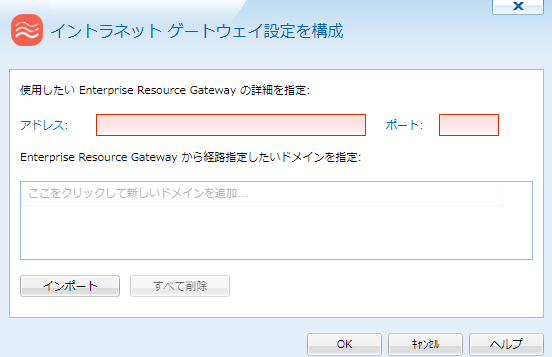
(図6)に、イントラネットゲートウェイのURLと、社内Webサーバのドメイン名を入力します。そして、この構成プロファイルを端末に展開することで、それらの情報を端末のSOTI Surfに記録しておきます。 SOTI Surfが、イントラネット内のWebサーバにアクセスする手順は、次の通りです。
社内のWebサーバにアクセス
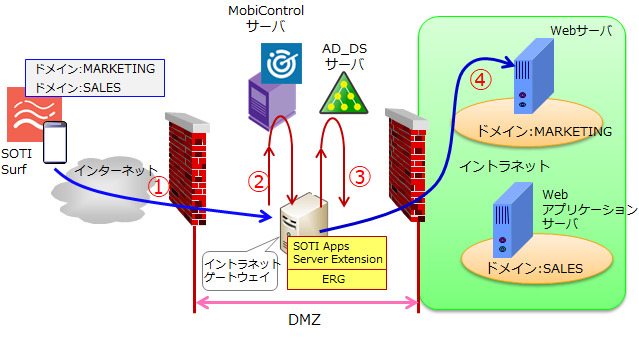
(図3)の「イントラネットゲートウェイを有効にする」にチェックを入れ、「設定」ボタンを押すと、(図6)が現われます。
- ① 端末ユーザが、社内Webサーバのドメインを指定することで、 SOTI Surfは、イントラネット・ゲートウェイにアクセスします。
- ② イントラネット・ゲートウェイは、当該端末が MobiControl Managementサーバに登録されているかどうかをチェックします。MobiControl Management サーバに登録されてない端末は、アクセスを拒否されます。
- ③ イントラネット・ゲートウェイは、ログイン画面を提供し、 端末から、AD_DS(Active Directory Domain Services)のUPN(User Principal Name)とパスワードの入力を得ます。イントラネットゲートウェイは、AD_DSサーバに問い合わせ、そのUPNとパスワードの真正性をチェックします。
- ④ 上記③ の結果が TRUE だったら、 SOTI Surfと、社内Webサーバの接続を確立します。
(図6)
(図6)のアドレス欄にイントラネット・ゲートウェイのURLとポート番号を入力します。 また、(図6)の囲みの中に、社内Webサーバのドメイン名を入力します。複数のドメインへのアクセスを許可する場合は、各々のドメイン名を入力します。 1行に1つのドメインを入力します。 もし、ドメインの数が多いときは、ドメインリストのファイルをインポートします。
1行に、1つのドメイン名を入力したファイルです。拡張子を、CSVまたは、TXTとします。
(図6)の「インポート」ボタンをクリックすると、エクスプロラーが起動します。ドメインリストのファイルを指定すると、 そのファイルは、MobiControlサーバにインポートされます。
(図6)の下辺の「OK」を押すと、 現在作成中の、構成プロファイルにそのドメインリストが組み込まれ、更には、端末のSOTI Surfに、アクセス可能なドメイン名が組み込まれます。
インターネットの一部サイトへのアクセスを制限します。(図7)
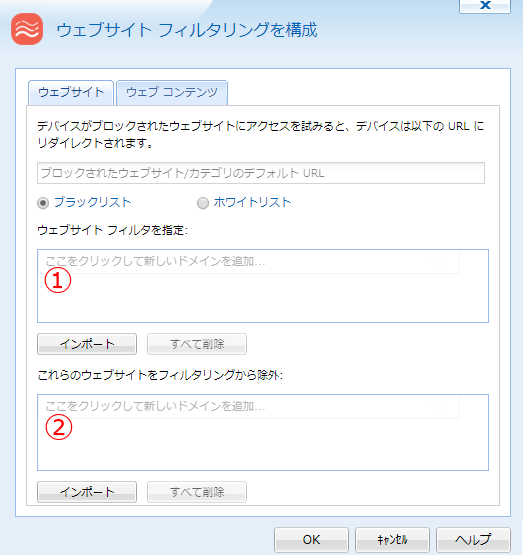
(図7)の
と
には、URLのスキーム部分、つまり、http:// または https:// も入力する必要があります。
対象URLのスキーム部分が、https://の場合は、https://で始まるURLだけでなく、http://で始まるURLも追加登録してください。
- ブロックされたウェブサイト/カテゴリーのデフォルトURL
アクセスを阻止した場合、替わりに、表示するWebページのURL。
このWebページは、MobiControlを利用する企業様で用意ねがいます。- ブラックリスト
「ブラックリスト」にチェックを入れると、以下のURLがアクセス禁止となります。- ホワイトリスト
「ホワイトリスト」にチェックを入れると、以下のURLにしかアクセスを許容されません。- ウェブサイトフィルタを指定
「ブラックリスト」または「ホワイトリスト」の対象となるURLを指定します。
ワイルドカードとして、* を使えます。
例えば、https://www.google.* をブラックリストとして指定入力すると、https://www.google.co.jp だけでなく https://www.google.com にもアクセスできなくなります。- これらのウェブサイトをフィルタリングから除外
上記d項での概括的指定からの例外を指定します。- インポート
対象のURLが複数あり、CSV型式のファイルでその一覧表があるときは、 それを一括インポートできます。「インポート」ボタンを押すと、Exploreがポップアップするので、当該ファイルを選択すると インポートできます。CSVファイルは、「改行」でセパレーションします。複数の構成プロファイルが同一の端末グループまたは端末に、割り当てられることがあります。 ブラックリストを設定した構成プロファイルとホワイトリストを設定した構成プロファイルの2つが同一端末に割り当てられたら、 制限が厳しい方、つまり、ホワイトリスト設定の構成プロファイルが適用されます。
(図8)
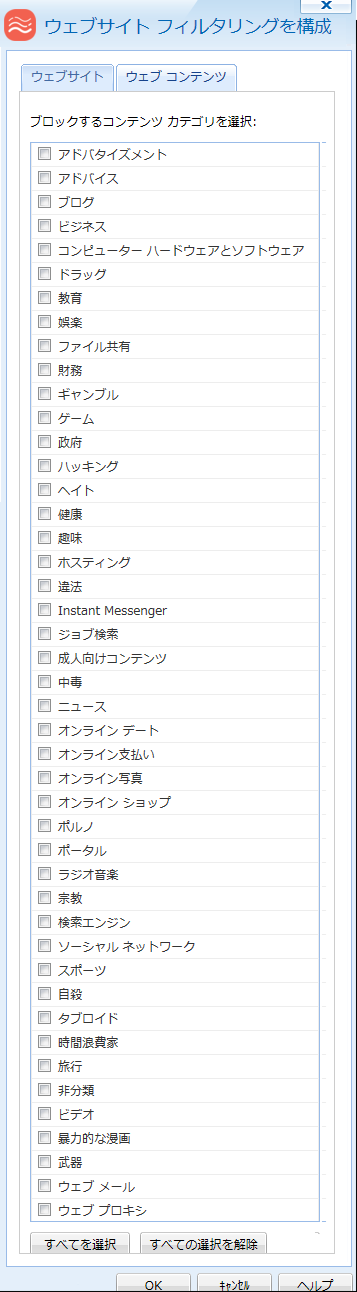
(図7)の上部にあるタブ、「ウェブコンテンツ」を選択します。
(図7)が(図8)のように変化します。
SOTI Surfを使ってのインターネットアクセスで、閲覧を禁止したいコンテンツ・カテゴリを指定します。
各ウェブサイトのコンテンツは、BitDefender社によって、カテゴリ分けをしています。URLのショートカット群をホーム画面に表示
またはブックマークを指定
また、SOTI Surfの下辺バーのホームボタン
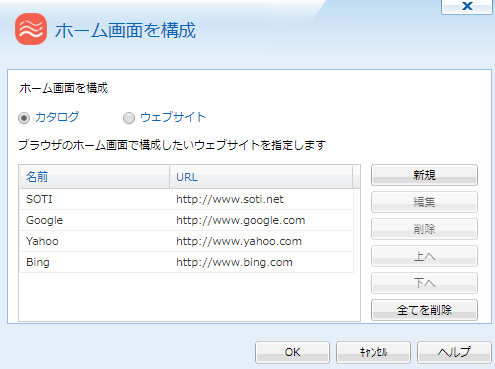
ホーム画面の表示方式には、「カタログ方式」と「ウェブサイト方式」があります。(図9)
「カタログ方式」と「ウェブサイト方式」の違いは、次表の通りです。
カタログ方式 ウェブサイト方式 何がホーム画面に表示されるか URLのショートカット
(Webクリップ)指定したURLのページ 構成プロファイルで
ブックマークを設定できるかできない できる カタログ方式
ホーム画面にURLのショートカットを表示したいときには、(図9)で「カタログ」にチェックを入れます。
(図9)の 「新規」ボタンを押して、ショートカットアイコンに添える名前とそのURLを入力します。 登録から削除したいサイトがあれば、それを選択して「削除」ボタンを押します。 表示順序を変えたいときは、当該項目を選んでから「上へ」または「下へ」のボタンを押します。ウェブサイト方式
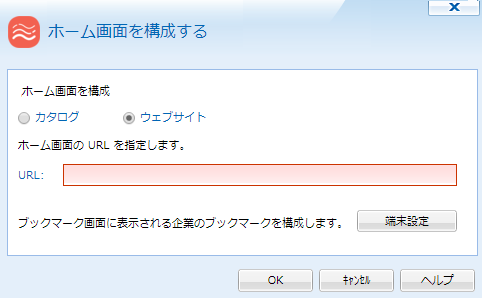
(図9)で、「ウェブサイト」にチェックを入れると、画面は(図10)に遷移します。(図10)
ホーム画面に常に表示するURLを、(図10)のURL欄に入力します。 続けて、(図10)の「端末設定」ボタンを押すと、ブックマーク登録画面が現れます。 ブックマークとして登録するURL(複数)を入力します。 (図3)の「ホーム画面を有効化」にチェックを入れないでおくと、ホーム画面を開いても、白い画面が現れるだけになります。画面にURL入力欄を表示させないようにする設定
(図3)の「キオスクモードを有効」左端のチェックボックスにチェックを入れるだけで、URL入力欄を含む上辺バーが 表示されなくなります。
従って、上記5項の「ホーム画面」で設定したウェブページ及び、ブックマークにしかアクセスできなくなります。これにより、 ブラウザの用途を業務に特化したサイトへのアクセスに限定することができます。 更に、次の設定をすると、いわゆるネットサーフィンができなくなり、端末用途を業務に特化できます。キオスクモードに設定すると、 (図1)の上辺のURL入力欄が無いばかりか、 ① 、② 及び④のアイコンも表示されません。
- 上記5項の「ホーム画面」のカタログの中に 検索サイトを挿入しない。
- Chromeが起動しないようにする
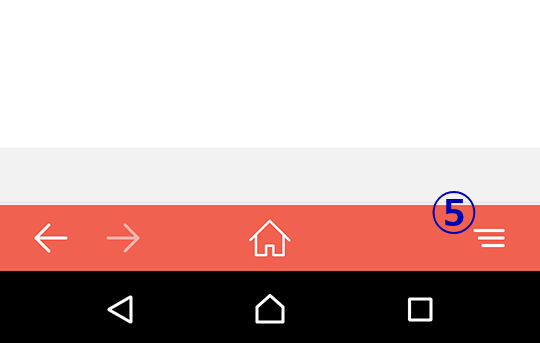
また、画面の下部も(図11)のような表示になります。 (図11)の、⑤のアイコンをタップすると、(図12)のようなメニューが現れます。(図11)
(図3)の「キオスクモードを有効」にチェックを入れてから、「設定」ボタンを押すと、(図13)が現われます。
(図12)
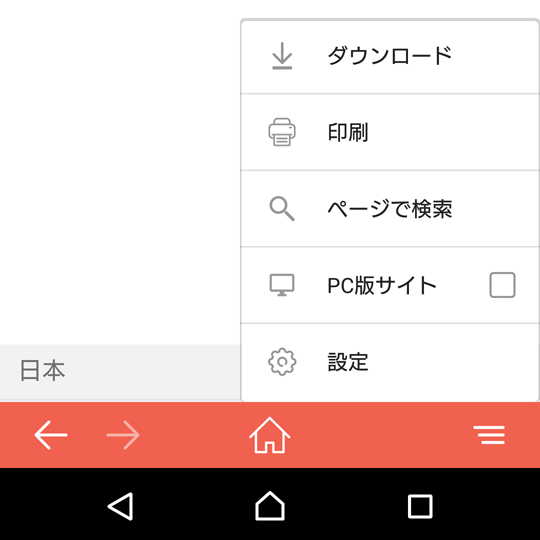
- ダウンロード
ダウンロード済みのファイルを保存してあるフォルダにアクセスし、ダウンロード済のファイルを再閲覧できます。- 印刷
表示した画面を、PDF形式に変換する。または、設定済のGoogleクラウド対応プリンタに直接印刷できます。- ページで検索
文字列を入力し、表示したページ内にあるその文字列を黄色マーカー表示します。- PC版サイト
アクセスしたサイトに、PC版サイトがあれば、それを表示- 設定
上述した(表1)の「設定」の一部のメニューが表示されます。(図13)
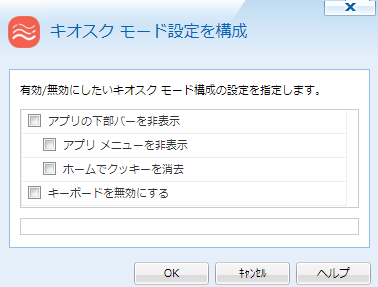
アプリの下部バーを非表示 チェックを入れる チェックを入れない (図11)または(図12)にある下辺バーが表示されなくなります 下辺バーが表示されます。しかし、更に下記を選択設定できます。
- アプリメニューを非表示
(図11)の⑤のアイコンが表示されなくなります。従って(図12)のメニューの展開はできません。- ホームでクッキーを消去
下辺バーのホームアイコンキーボードを無効にする 画面に文字入力のためのキーボード画面が現れなくなります。文字入力を完全に禁止できます。 ブラウザのルックアンドフィールのデフォルト値を設定。
ブラウザでの設定項目の表示を隠す。
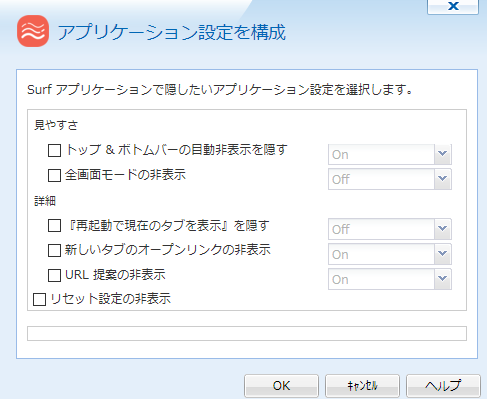
(図14)の各項目は、(図15)の対応項目と連動しています。(図14)
(図15)
ブラウザで「設定」を開いた画面
<- 設定 アクセス性 上下バーの自動非表示 
全画面モード 
詳細設定 スタートアップの復元タブ 新しいタブでリンクを開く URLの提案 設定のリセット (図14)の各項目の左端のチェックボックスにチェックを入れると、(図15)での対応する項目は、非表示になります。 (図14)の各欄で、On/Offを選択したり値を入力すると、それらが(図15)でのデフォルトの設定値になります。 そのまま、(図14)下辺の「OK」を押すと、(図15)では、項目が非表示になることで、ブラウザでは設定変更ができなくなり、デフォルト設定が強制されることになります。 On/Offを選択したり値を入力した後に、再度(図14)でチェックをオフにすると、ブラウザ側の(図15)で、対応する 項目が表示されるようになり、その(図15)を操作することで、設定をデフォルトから変更できます。
トップ&ボトムバーの自動非表示を隠す (図14)でチェックを入れると、(図15)の「上下バーの自動非表示」の項目が非表示になります On 上にスワイプすると、ブラウザの上辺と下辺のバーが非表示になる。下にスワイプすると再表示される。 Off 上にスワイプしても、ブラウザの上辺下辺のバーは非表示にならない 全画面モードの非表示 (図14)でチェックを入れると、(図15)の「全画面モード」の項目が非表示になります On バッテリ容量や時刻表示の上辺のステータスバーが非表示になる Off 上辺のステータスバーが非表示にならない 『再起動で現在のタブを表示』を隠す (図14)でチェックを入れると、(図15)の「スタートアップの復元タブ」の項目が非表示になります 端末をOSレベルで再起動してから、SOTI Surfを起動をしたとします。
その操作の結果は、On と Off で異なりますOn 現在のタブページが表示される Off 今までに開いたタブが削除され、ホーム画面が表示される 新しいタブのオープンリンクの非表示 (図14)でチェックを入れると、(図15)の「新しいタブでリンクを開く」の項目が非表示になります 当該リンクのリンク形式に、target="_blank"が挿入されておらず、従って新しいタブで開くように、設定してないリンクにアクセス した場合 On それでも、新しいタブを強制的に開いて、リンク先画面を表示する Off 新しいタブを開かない。現在のタブでリンク先画面を表示する。 URL提案の非表示 (図14)でチェックを入れると、(図15)の「URLの提案」の項目が非表示になります On URL入力欄に、数桁の文字を入力すると、それから類推して、過去のアクセス先のURLを表示する Off URL入力欄に、数桁の文字を入力しても、過去のアクセス先から類推できるはずのURLが表示されない (図14)の各項目にチェックを入れないと、対応する設定項目がブラウザの(図15)に表示されます。そして、端末ユーザは、設定をデフォルトから変更できます。 リセット設定の非表示
- (図14)の「リセット設定の非表示」にチェックを入れないでいると、ブラウザの(図15)で、「設定のリセット」の項目が表示されます。その 「設定のリセット」をタップすると、端末ユーザによる設定変更を(図14)で設定したデフォルト値に戻せます。
- (図14)の「リセット設定の非表示」にチェックを入れると、ブラウザの(図15)で、「設定のリセット」の項目が隠れます。 端末ユーザは、自らが行った設定変更を、一斉にデフォルトに戻すことはできなくなります。
(図16)
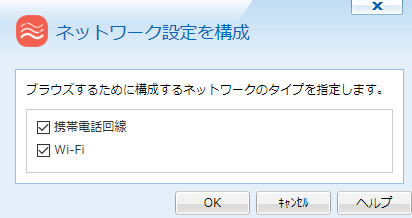
「携帯電話回線」 と 「Wi-Fi」 のどちらか、または両方にチェックを入れます。
- 「携帯電話回線」にチェックを入れないでおくと、携帯電話回線経由では、ネット接続をしません。
- 「Wi-Fi」にチェックを入れると、WiFi経由でネット接続をします。
10. LDAPログインを有効
(図3)で、「LDAPログインを有効」にチェックを入れると、対象端末に対し(図1)のイントラネットサーバにアクセスする際に、 LDAP(Active Directory) アカウントのIDとパスワードの入力を要求します。入力をしないと、 (図6))のイントラネットサーバ経由でのリポジトリサーバへのアクセスができません。11. 無通信タイムアウト
(図3)の「無通信タイムアウト」で、分数(Minutes)を選択します。最大値は999分です。
これは、(図3)で「LDAPログインを有効」にチェックを入れた場合に入力します。
(図6)のイントラネットサーバ経由の通信をしている途中で、端末操作を中断するとトラフィックが流れなくなります。 トラフィックが流れない状態が一定時間続くと、イントラネットサーバは接続を切断します。 デフォルトは15分です。0分とすると、タイムアウトはされません。(図3)の構成プロファイルの作成が終わると、「OK」ボタンを押します。構成プロファイルの作成が終わると、これを対象とする端末グループやAD(Active Directory)の グループに割り当てます。そして、それを当該グループの端末に配布し、インストールします。詳しくは、 「Apple製品の構成プロファイルの作成」 のページの「E. 構成プロファイルの端末グループへの割り当て」以下を参照ください。E. Safariの利用停止
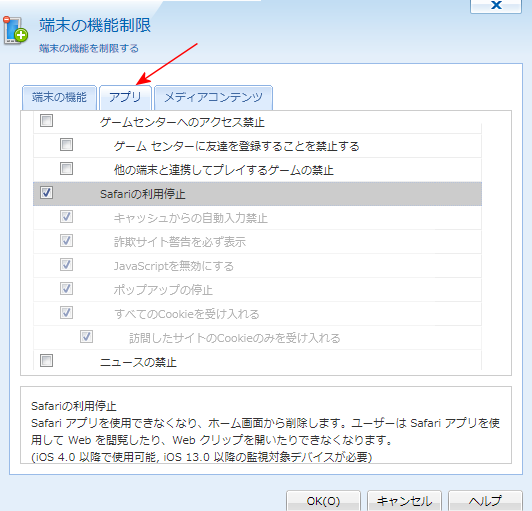
ブラウザとしては、SOTI Surfを利用するとし、Safariの利用を禁止できます。(図17)は、「端末の機能制限」プロファイルの設定画面です。「アプリ」タブを開いています。(図17)
「Safariの利用停止」にチェックをいれて、対象端末群に適用します。