
セルフサービスポータル
端末ユーザご自身で、手元の端末やPCに、紛失した端末の地理的位置を表示し、その端末のMobiControlへの登録を解除する、 または、ワイプ(初期化)ができます。A. 紛失した端末への働きかけ
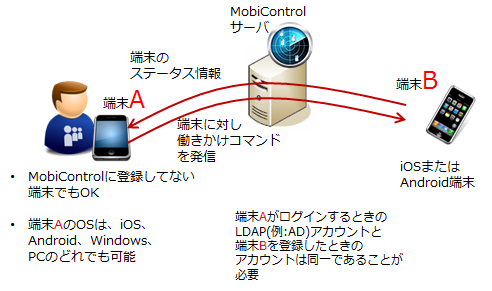
端末ユーザが、端末AからMobiControlサーバにアクセスすると、(紛失した)端末Bの地理的位置やバッテリ容量などのステータスを 端末Aに表示できます。 また、端末Bに対し働きかけをすることができます。
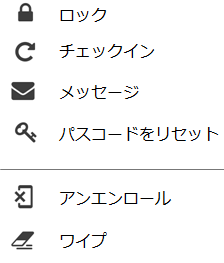
働きかけるアクションメニューは(図2)の通りです。(図1)
(図2)
(表1)
端末Aでのアクション 端末Bでの挙動 ロック 端末BのOSがAndroidの場合は、「ロックする」旨のメッセージが現われます。 端末Bで、自動ロックにならないように設定してあっても、ロック状態になります。 端末Bが、iPhone/iPadの場合は、 電話番号とメッセージの入力画面が現われます。 ユーザにコンタクトするための電話番号と、拾得者に伝えるメッセージを入力します。 端末Bはロックされます。 電源ボタンを押しても、ロック解除画面が現われません。 替りに、端末Aで入力した電話番号とメッセージが表示されます。端末拾得者が、電話番号をタップすると 端末Aで入力した電話番号に電話がかかってきます。 チェックイン 端末Bにチェックインを要求する旨のメッセージが表示されます。 端末Bの最新ステータス(地理的位置、バッテリ容量、メモリ空き容量など をMobiControl経由で端末Aに送ります。 メッセージ 端末Bで読んで貰うメッセージを入力する画面が現われます。 Android端末では、電源ボタンを押すと、メッセージがポップアップされます。 iPhone/iPadでは、電源ボタンを押しても、メッセージは表示されません
(端末を回収後、ロック解除をして、MobiControlエージェントを起動すると、 その「メッセージセンター」には、メッセージが残っています)パスコードをリセット
端末BのOSがiOSの場合は
「パスコードを削除」「パスコードをリセットまたは削除します。紛失したときには、 これを実行してはいけません」 の表示がでます。 新しいパスコードを入力する画面が表示されます。 入力が終わると、端末のロック解除ができ、端末を操作できるようになります。 アンエンロール 「端末BのMobiControlへの登録を解除する」旨のメッセージが表示されます MobiControlへの登録が解除されます。「構成プロファイル」「端末詳細設定」「ルール」が解除されます。従って、 会社アプリはアンインストールされます。会社WiFiやVPPもリセットされます。 ワイプ 「工場出荷時のモードにする」旨のメッセージが表示されます。 購入してからインストールしたアプリと保存してあるデータが削除されます。 端末を使おうとしても、端末ユーザのApple または Google に対するIDとパスワードの入力をしないと、初期設定はできません。
- 監視モードのiPhone及びiPadの場合は、Apple IDの替わりに、 アクティベーションバイパスコードを入力しないと、初期設定を始められません。
- Android Enterpriseの場合は、出荷時のリセット防止で 作成した、特別な管理者用Google IDを入力しないと、初期設定は始められません。
B. 端末Aでのログイン方法
MobiControlサーバの最初のインストールがV13.0以上の場合
ブラウザのURL入力欄に、MobiControlサーバのドメインに、sspをつけて入力します。
仮に、MobiControlサーバのURLが
https://mobicontrol.nippon.co.jp/MobiControl/
だったとします。
その場合は、
https://mobicontrol.nippon.co.jp/ssp
と入力します。MobiControlサーバの最初のインストールがV12.4以前の場合
ブラウザのURL入力欄に、MobiControlサーバのドメインに、mをつけて入力します。
仮に、MobiControlサーバのURLが
https://mobicontrol.nippon.co.jp/MobiControl/
だったとします。
その場合は、
https://mobicontrol.nippon.co.jp/MobiControl/m
と入力します。(図3)
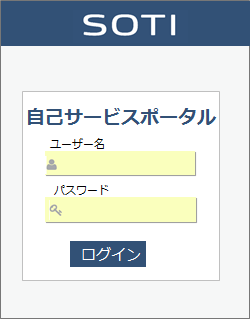 (図4)ブラウザに所定のアドレスを入力すると、 (図3)のログイン画面が現われます
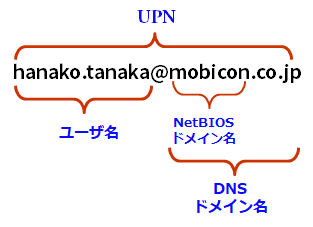
(図3)のユーザー名欄には、UPNを入力します。
UPNは、ディレクトリサービスまたは、IDプロバイダの認証を得るためのログインIDです。 セルフサービスポータルを使って、紛失した端末にアクセスするためには、 予め、ディレクトリサービスまたは、IDプロバイダのUPNを、端末に紐づけておかなければなりません。
UPNを、端末に紐づけておくには、「Active Directory UPNの登録」を参照ください。 ディレクトリサービスまたは、IDプロバイダによる認証を経ないで、MobiControlに登録した端末でも、 UPNを、端末に紐づけることができます。C. セルフサービスポータルの最初の画面
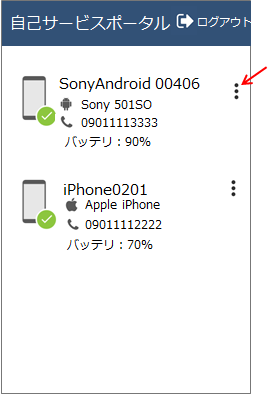
(図3)で、UPNとパスワードを入力後、「ログイン」ボタンをタップすると、(図5)が現れます。 これは、同じUPNを2台の端末に紐づけて置いた例です。従って、2台が表示されています。
次の情報が表示されています。(図5)の3点リーダー(赤矢印)をタップすると、(図6)のアクションメニューが現れます。
- 端末のMobiControlでの名前
- 端末メーカーとそのモデル名
- 携帯電話番号
- バッテリの充電容量
(図5)
 (図6)の各項目を選んで、紛失した端末へ働きかけをします。上記の(表1)を参照ください。
(図6)

D. 端末のステータスを知る
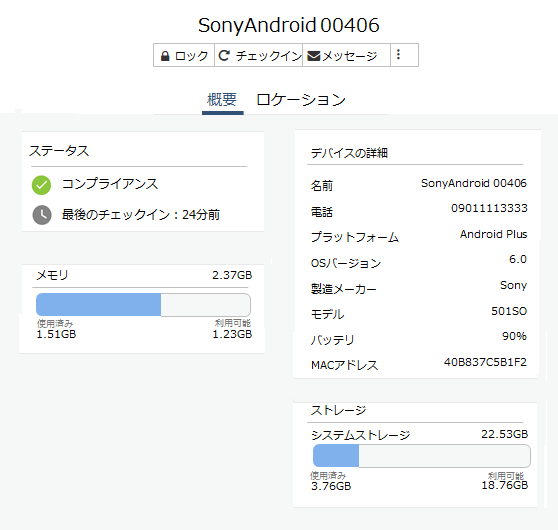
端末A側のディスプレイの横幅が広い場合は、(図8)のように、二列表示になることがあります。 更に、横幅が広いと、三列表示になることもあります。
(図7)
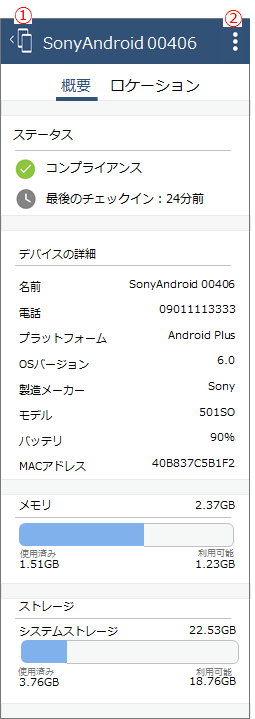
(図5)で、対象端末をタップすると、画面は(図7)のように変わります。
(図7)は、下にスクロールダウンした図です。をタップすると、(図5)に戻ります。
をタップすると、 (図6)のメニューがポップアップして、 端末Bに対して働きかけができます。 「ロケーション」をタップすると、地図が表示され端末Bの地理的位置が表示されます。
(図8)
E. MobiControl管理者による事前準備
- 端末に、その端末ユーザのUPNを紐づけておく。
「Active Directory UPNの登録」を参照ください。- 端末ユーザに付与する権限の種類の選択
「 G. 端末ユーザにセルフサービスポータルの権限を」を参照ください。- (図6)で、端末ユーザがアンエンロール(登録削除)を選択したときの、次の対応を予め設定しておく
「セルフサービスによる登録解除への対応」を参照ください。
- アンエンロールした端末を、MobiControlから削除するか否か
- アンエンロールした端末内の、証明書を削除するか否か
- バナー画像の設定
(図3)の上辺のバナー画像を、貴社のロゴ入りの画像に変える
「セルフサービスのバナー」を参照ください。